Data Assessment Solutions

Meeting-Assistent

Notizen und Aufgaben aus jedem Meeting — egal, wer einlädt

Der Meeting-Assistent transkribiert Ihre Teams-Besprechungen und -Anrufe, fasst sie mit KI zusammen und legt das Ergebnis in OneNote ab — Entscheidungen und Action Items inklusive. Aus den Action Items erstellt er Aufgaben, etwa als Jira-Tickets. Er startet von selbst und liefert die Notiz auch dann, wenn Sie in Teams selbst nicht aufzeichnen können. Und auf Knopfdruck legen Sie per Sprache ein Ticket oder eine Notiz an — ganz ohne Meeting.

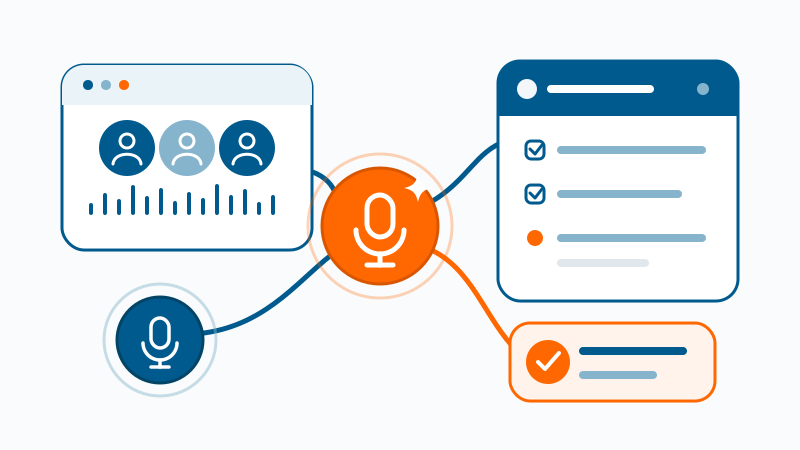
Meeting-Assistent wandelt Meetings und Spracheingaben in strukturierte Notizen und Aufgaben um

Der Unterschied

Was den Meeting-Assistenten besonders macht

Jedes Meeting — egal, wer einlädt

Wenn jemand anderes einlädt, können Sie ein Teams-Meeting oft nicht selbst aufzeichnen — und ohne Copilot-Lizenz gar nicht. Der Meeting-Assistent nimmt das Audio lokal auf und liefert die Notiz trotzdem. Er startet und stoppt automatisch, ohne dass Sie daran denken.

Notiz ist erst der Anfang

Aus den Action Items erstellt der Assistent Aufgaben — etwa als Jira-Tickets — und legt die Notiz strukturiert in OneNote ab. Die Nacharbeit, die sonst liegen bleibt, ist schon erledigt.

Auch ohne Meeting

Per Start-Knopf wird der Assistent zum Diktiergerät mit Nachlauf: Ticket oder Notiz einsprechen, er legt sie an. Technisch erfasst er jedes Audio vom PC — auch Softphones und andere VoIP-Lösungen.

So funktioniert es

Vom Gespräch zu Notiz und Aufgaben

  1. 1

    Aufnahme starten

    Bei jedem Teams-Call — Besprechung oder direkter Anruf — vollautomatisch (Start und Stopp). Für Softphones, andere VoIP-Lösungen oder diktierte Tickets und Notizen per Klick.

  2. 2

    Transkribieren

    Das Gespräch wird transkribiert und die Sprecher werden den Teilnehmern zugeordnet.

  3. 3

    Mit KI zusammenfassen

    Ein KI-Agent erstellt eine strukturierte Zusammenfassung: Themen, Entscheidungen, Action Items.

  4. 4

    Ablegen und Aufgaben anlegen

    Die Notiz landet sortiert in Ihrem OneNote — auffindbar, teilbar, durchsuchbar. Aus den Action Items entstehen Aufgaben, etwa als Tickets in Jira.

Das Ergebnis

Eine Notiz, auf die sich alle verlassen

Zusammenfassung

Worum es ging, in zwei, drei Sätzen, plus die besprochenen Themen mit ihren Kernaussagen.

Entscheidungen

Was tatsächlich beschlossen wurde, klar getrennt von bloßen Diskussionspunkten.

Aufgaben

Wer macht was bis wann — als Tabelle in der Notiz und als angelegte Aufgabe dort, wo Sie arbeiten, etwa als Jira-Ticket.

Volltext-Transkript

Das vollständige Gespräch zum Aufklappen, falls jemand ein Detail nachlesen will.

Datenschutz by design

Aufnahmen bleiben nicht liegen

Audio wird gelöscht

Nach der Zusammenfassung wird sämtliches Audiomaterial automatisch gelöscht, verpflichtend und nicht abschaltbar. Es bleibt nur die Textnotiz.

In Ihrer Umgebung

Verarbeitung im Microsoft-365- und Azure-Umfeld Ihres Unternehmens, ohne Drittanbieter-Plattform.

Mit Einwilligung

Eingerichtet im Rahmen Ihrer Datenschutz- und Mitbestimmungsvorgaben, die Teilnehmer wissen, dass mitgeschrieben wird.

Kosten

Nur was Sie wirklich nutzen

Abgerechnet wird pro Nutzung nach tatsächlichem Verbrauch — ein Bruchteil der Pro-Platz-Abos gängiger Meeting-Tools. Keine Lizenz pro Kopf, keine Grundgebühr fürs Stillstehen.

Download

Anwendung herunterladen und installieren

Laden Sie den Installer herunter und folgen Sie der README zur Einrichtung. Die README beschreibt Schritt für Schritt, wie Sie den Meeting-Assistenten in Betrieb nehmen.

Sollen wir es an Ihren Meetings zeigen?

Wir richten den Meeting-Assistenten in Ihrer Umgebung ein und zeigen den Nutzen an echten Besprechungen.

Gespräch vereinbaren